
Ataque de fuerza bruta al back-office de PrestaShop: el caso
Una tienda empezó a recibir sin parar avisos de inicios de sesión fallidos desde la misma IP. La comunidad le dio el orden de actuación: cambiar el nombre de la carpeta de administración, bloquear la IP, revisar registros y dejar avisos activos.

Actualizado: 24/10/2025
7

Compartir:
Una tienda de la comunidad empezó a recibir, sin parar, avisos de inicios de sesión fallidos en su back-office, siempre desde la misma IP extranjera. Lo resolvió en una tarde con cuatro medidas: cambiar el nombre de la carpeta de administración, bloquear la IP, revisar los registros y dejar un aviso que salte con cada intento.
Qué pasó
La tienda tenía instalado un módulo de seguridad que avisa de los accesos fallidos, y los avisos no paraban: alguien probaba usuarios y contraseñas contra el formulario de entrada del back-office, todo el rato y desde la misma dirección. Es un ataque de fuerza bruta: no explota ningún fallo de PrestaShop, solo prueba combinaciones hasta acertar o hasta que lo frenan.
Que el atacante llegara al formulario quiere decir que conocía la URL de administración. Puede haberla sacado de un enlace que circuló de más, de un correo reenviado, de una captura o de un equipo infectado.
Lo que hizo, por orden
1. Cambiar el nombre de la carpeta de administración
Fue lo primero que le recomendaron, y lo más eficaz: si la URL cambia, el ataque se queda llamando a una puerta que ya no existe. Se hace por FTP o desde el gestor de archivos del hosting, renombrando la carpeta adminXXXX a un nombre difícil de adivinar. En PrestaShop 8 y 9, si después el back-office da error, vacía var/cache antes de nada. Pasa la nueva dirección a quien trabaje en la tienda por un canal que no se quede a la vista.
2. Bloquear la IP
Otro compañero propuso bloquearla en el .htaccess de la raíz. Es un parche (el atacante puede cambiar de IP), pero corta el ruido al momento. En Apache 2.4 la sintaxis actual es esta:
<RequireAll>
    Require all granted
    Require not ip 203.0.113.45
</RequireAll>
La IP del ejemplo es de documentación: pon la que veas en tus registros. Coloca tus reglas fuera del bloque que genera PrestaShop, antes de la línea # ~~start~~: PrestaShop conserva lo que está fuera de ese bloque cuando vuelve a generar el fichero. Mejor aún, pide al hosting que bloquee la IP en su cortafuegos, para que la petición ni siquiera llegue a PHP. La tienda del caso hizo las dos cosas.
3. Revisar los registros
En Parámetros avanzados → Registros revisa lo que haya quedado anotado: según la versión, PrestaShop apunta ahí las conexiones de los empleados al back-office (en la 9.2 ya no lo hace, así que mira también los registros de acceso del hosting). Busca accesos correctos que no reconozcas, y en Parámetros avanzados → Equipo comprueba que no hay empleados nuevos. Si encuentras algo raro, ya no es un intento: cambia las contraseñas de todos los empleados y cierra sus sesiones.
4. Dejar un aviso que salte
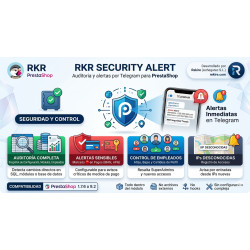
Lo que permitió reaccionar rápido fue enterarse en el momento. Un aviso por correo o por Telegram con cada intento fallido, con cada empleado nuevo y con cada módulo instalado convierte un ataque silencioso en uno que ves llegar.
Lo que conviene tener hecho antes
- Doble factor para todos los empleados (con un módulo, si tu versión no lo trae): con una contraseña adivinada no basta para entrar.
- Contraseñas largas y únicas, sin reutilizar las de otros servicios.
- Si el equipo trabaja desde IP fijas, limita la carpeta de administración solo a esas IP.
- Una URL de administración que no se parezca a
admin,backofficeni al nombre de la tienda.
Bloquear la IP calma el problema; cambiar la URL, el doble factor y los avisos son lo que lo resuelve.
Si quieres recibir en Telegram los avisos de seguridad de tu tienda, el módulo Security Alert por Telegram de Rekire está hecho para esto.
Esto salió en @PrestashopEsp, la mayor comunidad PrestaShop de España en Telegram. Ver la conversación
-

-
 Pagos, suscripciones y checkout Checkout en una página o por pasos en PrestaShop: qué campos sobran y cuándo usar 1 clic
-
 Pagos, suscripciones y checkout Conciliar pedidos y banco: cómo detectar cobros que tu tienda cree tener y no tienes
-
 ERP, facturación e integraciones Vender en Vinted y en tu tienda online sin vender dos veces la misma prenda


-
 Normativa para tiendas online Rebajas y descuentos con la Directiva Ómnibus: cómo anunciar un precio rebajado sin arriesgarte a una sanción
-
 Normativa para tiendas online Derecho de desistimiento en 2026: el nuevo botón obligatorio y todo lo que debe cumplir tu tienda
-
 Estrategia y conversión El margen real de cada pedido: la cuenta que casi ninguna tienda hace (y debería)
-
 Estrategia y conversión Subir el ticket medio sin regalar margen: packs, venta cruzada y envío gratis bien calculado
-
 Estrategia y conversión Cómo organizar el catálogo de una tienda online
-
 Estrategia y conversión Cuándo migrar tu tienda a PrestaShop 9 (y cuándo esperar)
-
 ERP, facturación e integraciones APIs REST para integraciones de ecommerce: autenticación, límites y errores
-
 Compras, stock y logística La gestión de compras: donde una tienda online gana o pierde el margen