Conciliar pedidos y banco: cómo detectar cobros que tu tienda cree tener y no tienes
Que un pedido diga «Pago aceptado» no significa que el dinero esté en tu cuenta. Explicamos por qué pedidos, pasarela y banco dejan de cuadrar, cómo cruzarlos cada semana y qué hacer cuando aparece un pedido pagado que nadie ha cobrado.

Actualizado: 19/10/2026
11

Compartir:
El back-office dice «Pago aceptado» y el pedido sale hacia el almacén. Es lo normal, y casi siempre es verdad. Pero ese estado lo escribe tu tienda, no tu banco: es lo que la tienda cree que ha pasado. El dinero lo confirman otros dos sitios, el panel de la pasarela y el extracto bancario, y si nadie los compara con los pedidos, un desajuste puede durar meses.
No hablamos de una rareza teórica. Hemos visto tiendas con pedidos «pagados» cuyo dinero había ido a la cuenta de otro, tiendas con dos pedidos por cada cobro y tiendas con cobros que nunca llegaron a convertirse en pedido. En todos los casos, una conciliación semanal lo habría detectado en días.
Por qué pedidos, pasarela y banco dejan de cuadrar
Desvío de pagos
Es el caso más grave. Alguien con acceso a los ficheros de la tienda —por una contraseña de FTP robada o por un módulo vulnerable— modifica el módulo de pago para que el cliente pague en una pasarela del atacante. El pedido se crea con el nombre del módulo legítimo, el estado es el de siempre y en el back-office todo parece normal. Solo hay una diferencia: en el panel de tu pasarela esa operación no existe.
La variante sencilla es cambiar el IBAN de la transferencia bancaria en la configuración. El cliente paga, el pedido queda pendiente, el cliente insiste en que pagó, y tú no encuentras el ingreso.
Notificaciones duplicadas o perdidas
La pasarela avisa a tu tienda de que el pago se ha completado mediante una notificación (IPN, webhook o la vuelta del cliente a la tienda). Si llegan dos a la vez, puedes acabar con dos pedidos para un solo cobro, cada uno con su factura y su stock descontado. Si no llega ninguna, tienes el caso contrario: un cobro sin pedido, y un cliente que ha pagado y no recibe nada.
Cambios a mano y devoluciones fuera de la tienda
- Un empleado marca como pagado un pedido de transferencia antes de ver el ingreso.
- Se hace un reembolso desde el panel de la pasarela y el pedido sigue como pagado.
- Llega un contracargo y el pedido no se entera.
Liquidaciones que no son pedidos
Las pasarelas no ingresan pedido a pedido: liquidan en lotes y descuentan comisiones, devoluciones y contracargos. Por eso no se puede conciliar el banco directamente contra los pedidos; hace falta el paso intermedio de la pasarela.
Las dos cuadraturas que hay que hacer
Conciliar es cruzar tres fuentes en dos pasos:
- Pedidos ↔ operaciones de la pasarela. Cada pedido pagado con tarjeta, Bizum o PayPal tiene que tener su operación en el panel, con el mismo importe. Y cada operación cobrada tiene que tener su pedido.
- Operaciones ↔ abonos en el banco. La suma de las operaciones de un periodo, menos comisiones, devoluciones y contracargos, tiene que ser lo que la pasarela te ha ingresado.
El primer paso es el que encuentra desvíos y duplicados. El segundo encuentra comisiones inesperadas, retenciones y liquidaciones que no llegan.
La conciliación semanal, paso a paso
- Exporta los pedidos pagados de la semana con referencia, importe total, módulo de pago y número de operación. En PrestaShop ese número suele estar en el pago del pedido (la tabla
ps_order_payment, campotransaction_id), aunque algunos módulos lo guardan en tablas propias. - Exporta las operaciones del panel de cada pasarela del mismo periodo, con su número, importe y estado.
- Cruza por número de operación, no por importe. Dos pedidos de 49,90 € cruzados por importe se dan por buenos aunque uno sea falso.
- Saca tres listas: pedidos sin operación, operaciones sin pedido e importes que no coinciden.
- Cuadra las liquidaciones de la pasarela con los abonos del extracto.
- Apunta qué has hecho con cada diferencia. Una diferencia sin explicar la semana que viene ya no la recordará nadie.
| Lo que encuentras | Causa probable | Qué hacer |
|---|---|---|
| Pedido pagado sin operación en la pasarela | Desvío de pagos o estado cambiado a mano | No enviar; revisar ficheros del módulo de pago y quién cambió el estado |
| Dos pedidos, una operación | Notificación duplicada | Cancelar el sobrante y devolver su stock; anular su factura con rectificativa si ya se numeró |
| Dos operaciones, dos pedidos del mismo carrito | Doble cobro | Decidir la devolución; el cliente reclamará si no lo haces |
| Operación cobrada sin pedido | Notificación perdida | Crear el pedido o devolver el pago, y avisar al cliente |
| Importe distinto | Reembolso parcial fuera de la tienda, gastos de envío mal sumados | Ajustar el pedido y su factura |
Un pedido pagado que no aparece en la pasarela no se envía. Busca su número de operación en el panel de la pasarela: si no existe ahí, el cobro no es tuyo, por muy normal que parezca en el back-office. Y si hay uno, probablemente hay más: revisa todos los pedidos de ese método de pago desde el último cambio en los ficheros del módulo.
Transferencias, contra reembolso y Bizum manual
En los métodos sin notificación automática, el pedido pasa a pagado porque una persona lo decide. La regla es simple: solo se marca como pagado con el extracto delante, nunca porque el cliente envíe una captura del justificante, que se falsifica en un minuto. Y revisa de vez en cuando que el IBAN que muestra tu tienda en la confirmación del pedido y en los emails es el tuyo.
Señales de que algo se está desviando
- Números de operación con una forma distinta a los habituales de esa pasarela.
- Una pasarela que cobra menos en liquidaciones que lo que dicen los pedidos.
- Clientes que dicen haber pagado y cuyo pago no aparece en ningún panel.
- Ficheros del módulo de pago con una fecha de modificación que no coincide con ninguna actualización.
- Cambios en la configuración de las pasarelas que nadie del equipo recuerda haber hecho.
Por qué esto también va de mantener la tienda al día
El desvío de pagos necesita escribir en tu servidor. Las vías más habituales son credenciales de FTP o del panel de hosting robadas y módulos con vulnerabilidades conocidas que nadie actualizó. Una tienda con PrestaShop, PHP y módulos al día, con las cuentas de acceso revisadas, se lo pone mucho más difícil al atacante. La conciliación detecta el problema; la actualización reduce las veces que llega a pasar.
Checklist
- Conciliación pedidos ↔ pasarela cada semana, por número de operación.
- Conciliación pasarela ↔ banco en cada liquidación.
- Transferencias marcadas como pagadas solo con el extracto.
- Revisión periódica del IBAN y de las claves de las pasarelas en la configuración.
- Aviso cuando cambien los ficheros de los módulos de pago.
- Registro de cada diferencia y de su resolución.
Cómo resolverlo en PrestaShop
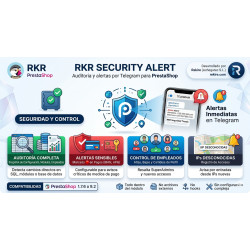
RKR Order Guard evita los pedidos duplicados cuando dos notificaciones de la pasarela llegan a la vez y revisa el histórico para encontrar los que ya tienes, clasificándolos según haya uno o dos cobros: el sobrante pasa a Cancelado y su stock vuelve, y las devoluciones las decide una persona. Además vigila los pagos desviados en dos capas: comprueba el número de operación de cada pedido (por firma en Redsys, por la forma del identificador en PayPal, PayPlug y Stripe) y guarda la huella de los ficheros de tus módulos de pago para avisarte si cambian sin una actualización. El aviso sale en la ficha del pedido, donde está quien lo va a enviar. RKR Security Alert completa la vigilancia: guarda una foto de la configuración, los módulos y los empleados, marca como críticos los cambios en las pasarelas de pago aunque se hagan por SQL directo y te avisa por Telegram.
-

-
 Pagos, suscripciones y checkout Propinas, donaciones y redondeo solidario en una tienda online: cómo hacerlo bien
 -
 Rendimiento y hosting Caché de página completa en PrestaShop: cuándo sirve y qué hay que dejar fuera
 -
 SEO para tiendas online Recetas, proyectos y eventos: contenido propio que posiciona y lleva a tus productos


-
 Normativa para tiendas online Rebajas y descuentos con la Directiva Ómnibus: cómo anunciar un precio rebajado sin arriesgarte a una sanción
 -
 Normativa para tiendas online Derecho de desistimiento en 2026: el nuevo botón obligatorio y todo lo que debe cumplir tu tienda
 -
 Estrategia y conversión El margen real de cada pedido: la cuenta que casi ninguna tienda hace (y debería)
 -
 Estrategia y conversión Subir el ticket medio sin regalar margen: packs, venta cruzada y envío gratis bien calculado
 -
 Normativa para tiendas online Accesibilidad web obligatoria en tiendas online: qué exige la ley desde 2025 y cómo cumplir
 -
 ERP, facturación e integraciones APIs REST para integraciones de ecommerce: autenticación, límites y errores
 -
 Marketing y fidelización Black Friday y campañas estacionales: preparar la tienda técnicamente
 -
 Compras, stock y logística La gestión de compras: donde una tienda online gana o pierde el margen