Perfiles y permisos de empleados en el back-office de PrestaShop
Casi todas las tiendas acaban con varios superadministradores y alguna cuenta compartida. Te explicamos cómo montar perfiles con el mínimo necesario, cómo dar de baja a un empleado sin perder historial y qué vigilar después.

Actualizado: 02/10/2026
33
Compartir:
Abre la lista de empleados de tu back-office y cuenta cuántos son superadministradores. En muchas tiendas la respuesta es «todos»: el dueño, el de logística, la persona de atención al cliente, la agencia que hizo el tema hace años y una cuenta llamada «tienda» cuya contraseña conoce medio equipo. Funciona hasta el día en que alguien se equivoca, se va de malas maneras o le roban la contraseña.
Cómo organiza PrestaShop los accesos
Los accesos se gestionan en Parámetros avanzados → Equipo, con tres piezas:
- Empleados: cada persona con su correo, su contraseña y un perfil asignado.
- Perfiles: grupos de permisos. PrestaShop trae algunos de serie (SuperAdmin, Logística, Traductor, Vendedor) y puedes crear los tuyos.
- Permisos: para cada perfil, qué puede ver, añadir, editar y borrar en cada sección del menú, y qué módulos puede configurar.
El perfil SuperAdmin no se puede restringir: tiene acceso a todo, incluidos los empleados, la configuración de los métodos de pago, la instalación de módulos y el webservice. Por eso es el perfil que hay que repartir con más cuidado.
El principio del mínimo necesario
Cada persona debería tener solo los permisos que necesita para su trabajo diario. No es desconfianza: es limitar lo que puede salir mal con una contraseña robada o un clic equivocado. Un punto de partida razonable:
| Puesto | Qué necesita | Qué no necesita |
|---|---|---|
| Atención al cliente | Pedidos (ver y cambiar estado), clientes, mensajes, devoluciones | Módulos, métodos de pago, precios, empleados |
| Logística | Pedidos, albaranes, stock, transportistas | Clientes completos, configuración, módulos |
| Catálogo | Productos, categorías, imágenes, características | Pedidos, clientes, pagos |
| Marketing | Reglas de carrito, precios específicos, contenidos | Pagos, empleados, módulos |
| Dirección | Estadísticas y lectura general | A menudo, ni siquiera SuperAdmin para el día a día |
Los superadministradores deberían ser dos como mucho: el responsable de la tienda y quien la mantiene técnicamente. Si tu agencia necesita entrar de vez en cuando, dale una cuenta propia que actives cuando la necesite y desactives al terminar.
Ojo con el permiso de módulos. Un perfil que puede instalar o configurar módulos puede, en la práctica, hacer casi cualquier cosa: subir un ZIP con código propio o cambiar las claves de una pasarela. Trátalo como si fuera SuperAdmin.
Por qué no compartir cuentas
La cuenta compartida es cómoda y tiene tres problemas serios:
- No sabes quién hizo qué. Si un precio aparece mal o un pedido cambia de estado, el historial dice «tienda», no una persona.
- No puedes dar de baja a uno sin molestar a todos. Cuando alguien se va, o cambias la contraseña y avisas al resto, o la dejas como está. Casi siempre se deja como está.
- La contraseña circula. Acaba en un mensaje de WhatsApp, en un pósit o en el gestor de contraseñas de un portátil personal.
Una cuenta por persona, siempre, aunque sean dos personas y una de ellas entre una vez al mes.
Cuando alguien deja la empresa
Este es el momento que más se descuida. Una lista de pasos que cabe en una nota:
- Desactiva la cuenta el mismo día, no la borres. Desactivada no puede entrar, y conservas su rastro en pedidos, mensajes e historiales.
- Revisa qué otros accesos tenía: FTP, panel del hosting, correo de la tienda, cuentas de pasarelas de pago, Google, redes sociales, proveedores. El back-office es solo uno.
- Cambia las contraseñas que conocía aunque fueran compartidas «solo un momento».
- Revisa las claves de webservice que hubiera creado. Una clave de API no depende de la cuenta del empleado y sigue funcionando aunque lo desactives.
- Revisa los módulos que hubiera instalado en sus últimas semanas.
Cuentas que nadie recuerda
Además de las bajas, revisa cada pocos meses la lista entera:
- Empleados que no han entrado en mucho tiempo.
- Correos de dominios que no son el tuyo ni el de tu agencia actual.
- Cuentas de prueba creadas durante una instalación o una migración.
- Más superadministradores de los que recuerdas haber creado.
Un caso habitual
Una tienda de equipamiento deportivo cambia de agencia. La agencia anterior tenía dos cuentas de superadministrador, una de ellas creada para un becario que estuvo un verano. Nadie las desactiva porque «ya no entran». Meses después, una de esas contraseñas aparece en una filtración de otro servicio donde se había reutilizado, y alguien entra al back-office con ella. No hizo falta ninguna vulnerabilidad: bastó una cuenta que ya no tenía dueño.
Una cuenta olvidada con contraseña débil es una puerta que nadie vigila. Y si aparecen superadministradores que nadie dio de alta, no es un despiste: es el rastro típico de una inyección SQL en un módulo, y hay que tratarlo como un incidente.
Contraseñas y acceso
- Contraseñas largas y únicas para cada empleado, guardadas en un gestor de contraseñas.
- Carpeta del back-office con nombre propio, no la de la instalación por defecto.
- HTTPS en todo el back-office, sin excepciones.
- Doble factor si tu versión o un módulo lo permite, empezando por los superadministradores.
- PrestaShop y módulos al día: los permisos no sirven de nada si un fallo en un módulo permite crear un administrador sin pasar por el formulario.
Soporte al cliente sin dar más permisos
Una razón frecuente para repartir superadministradores es que atención al cliente «necesita ver lo que ve el cliente». La salida habitual es pedirle la contraseña al cliente o crear cuentas de prueba, y las dos son malas ideas. Es mejor tener una forma controlada de entrar como el cliente, limitada a los perfiles que tú elijas y con cada acceso registrado.
Cómo resolverlo en PrestaShop
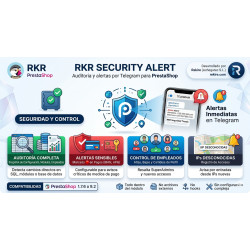
RKR Security Alert guarda una foto de los empleados y las cuentas de webservice y te avisa por Telegram de cada alta, cambio o baja, resaltando las cuentas de superadministrador y los ascensos a ese perfil, aunque se hagan por SQL directo. También avisa cuando un empleado entra al back-office desde una IP nueva para él y señala en su auditoría las cuentas de administrador inactivas. RKR Acceso maestro resuelve el soporte: permite entrar en la cuenta de un cliente desde su ficha, su pedido o los listados, con un enlace de un solo uso, solo para los perfiles de empleado que elijas (por defecto, solo SuperAdmin) y con un registro de qué empleado entró en qué cliente, cuándo y desde qué IP.
-

-
 Pagos, suscripciones y checkout Checkout en una página o por pasos en PrestaShop: qué campos sobran y cuándo usar 1 clic
 -
 Normativa para tiendas online Checklist legal para una tienda online en España: el repaso completo
 -
 Pagos, suscripciones y checkout Propinas, donaciones y redondeo solidario en una tienda online: cómo hacerlo bien


-
 Normativa para tiendas online Rebajas y descuentos con la Directiva Ómnibus: cómo anunciar un precio rebajado sin arriesgarte a una sanción
 -
 Normativa para tiendas online Derecho de desistimiento en 2026: el nuevo botón obligatorio y todo lo que debe cumplir tu tienda
 -
 Estrategia y conversión El margen real de cada pedido: la cuenta que casi ninguna tienda hace (y debería)
 -
 Estrategia y conversión Subir el ticket medio sin regalar margen: packs, venta cruzada y envío gratis bien calculado
 -
 ERP, facturación e integraciones APIs REST para integraciones de ecommerce: autenticación, límites y errores
 -
 Marketing y fidelización Black Friday y campañas estacionales: preparar la tienda técnicamente
 -
 Compras, stock y logística La gestión de compras: donde una tienda online gana o pierde el margen
 -
 Normativa para tiendas online Accesibilidad web obligatoria en tiendas online: qué exige la ley desde 2025 y cómo cumplir