Produktdatenblatt und Auflistung
250 gy 4 kg sind nicht dasselbe Wort mit einer Zahl davor.
Es handelt sich um ein Glas und einen Beutel, und Ihr Kunde versteht das sofort, wenn Sie es ihm zeigen. PrestaShop zeigt jedoch nur dann ein Bild neben einer Kombination an, wenn die zugehörige Attributgruppe vom Typ „Farbe oder Textur“ ist: Größe, Format, Gewicht oder Ausführung werden als Textauswahl angezeigt. Mit RKR Combination Images können Sie jedem Attributwert ein Foto hinzufügen und es dort anzeigen, wo die Kaufentscheidung getroffen wird.
3 Wege
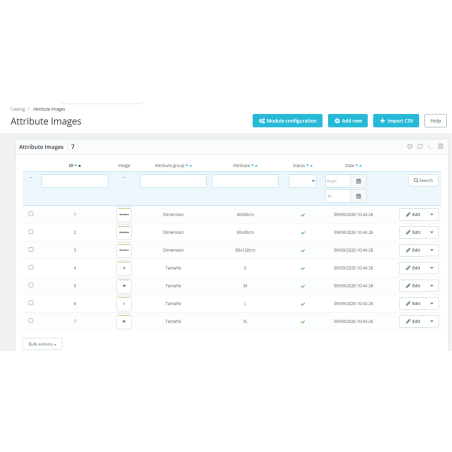
Ein globales Bild, das für den gesamten Katalog verwendet werden kann, ein anderes für ein bestimmtes Produkt oder Dutzende gleichzeitig über eine CSV-Datei.
4 Standorte
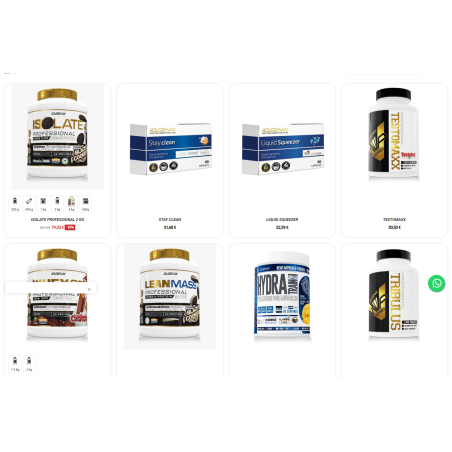
Produktdetails, Schnellansicht, Kategorienübersicht und Startseiten-Karussells. In allen vier Bereichen wird dasselbe Bild verwendet.
1 Zeile
Der Miniaturstreifen wächst nie. Ihre Karten bleiben immer ausgerichtet, egal ob Sie ein Produkt mit 0 oder 20 Kombinationsmöglichkeiten haben.
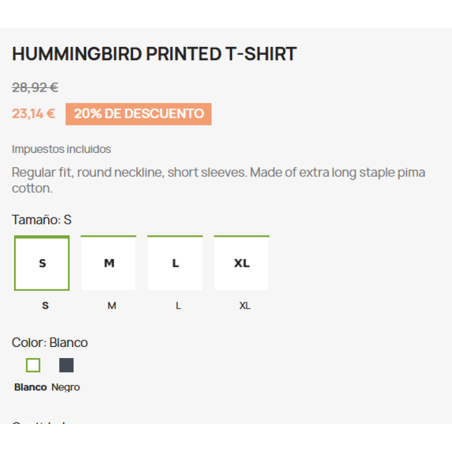
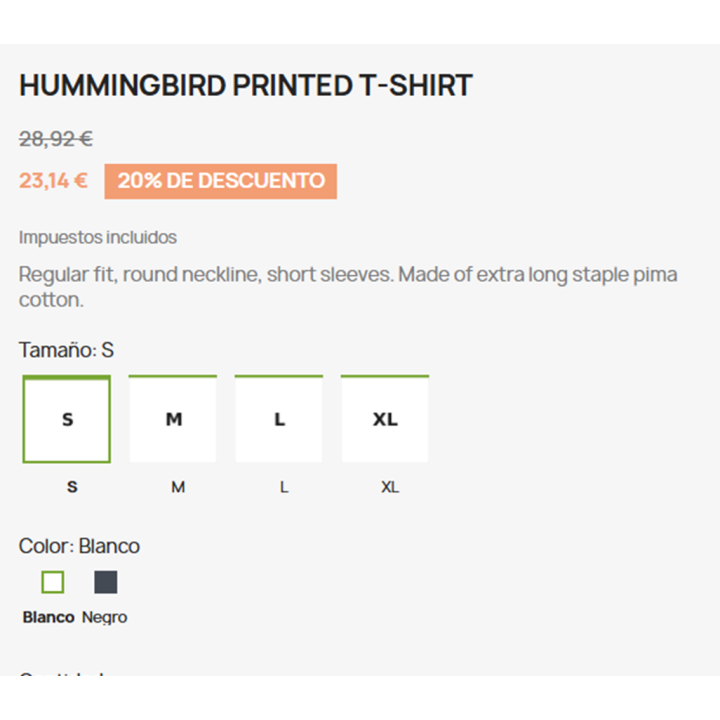
Das Dropdown-Menü wird zu einem Bildauswahlmenü.
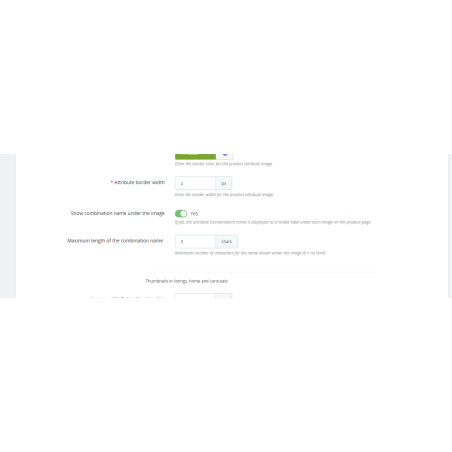
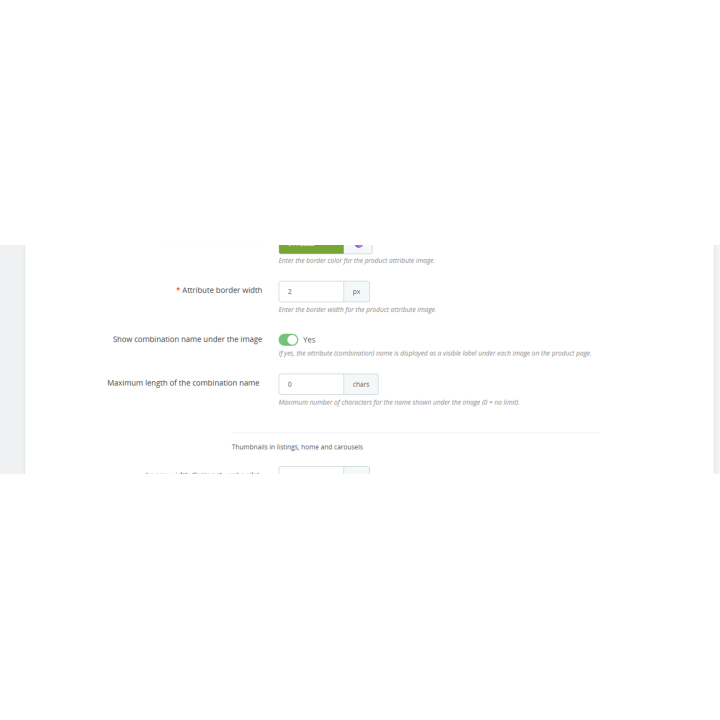
Sie müssen weder den Attributgruppentyp ändern noch die Kombinationen neu erstellen. Sobald ein Wert ein Bild enthält, stellt das Modul diese Gruppe als visuelle Auswahl dar. Die gewählte Kombination wird dabei mit einem Rahmen in der von Ihnen festgelegten Farbe und Stärke markiert, und der Name wird unter jedem Bild angezeigt.
Die Größe der Registerkarte und die Größe der Schnellansicht sind unterschiedliche Einstellungen, da der jeweils zur Verfügung stehende Platz ebenfalls unterschiedlich ist.
Konfigurieren Sie es einmalig, nicht Produkt für Produkt.
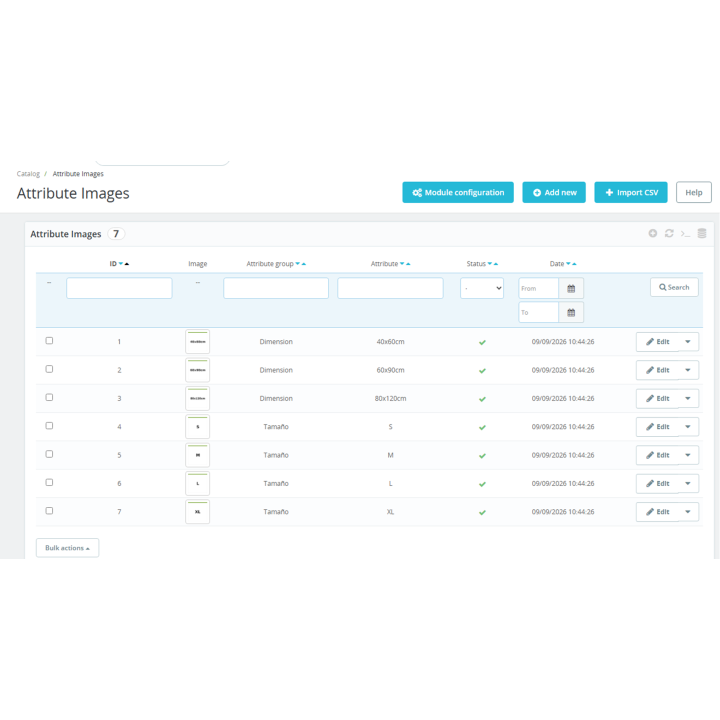
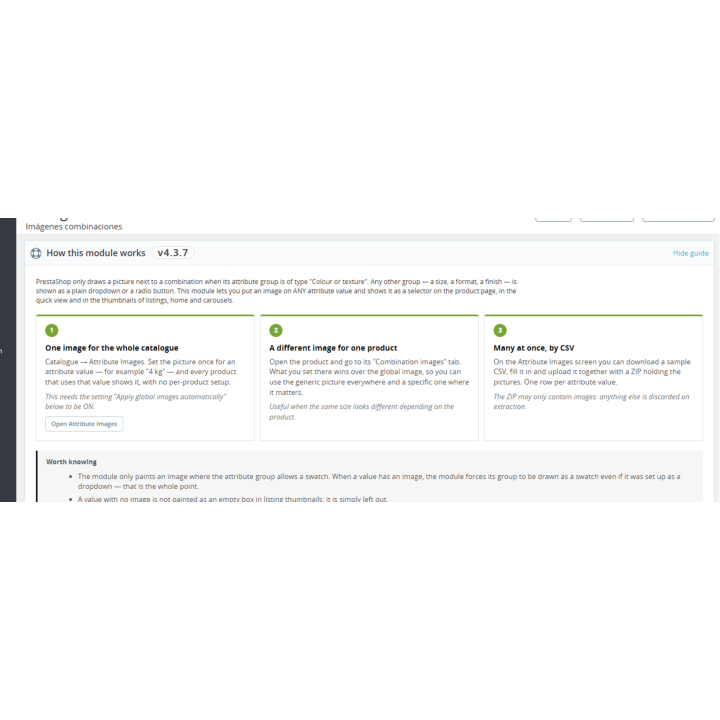
Am schnellsten geht es mit dem globalen Bild : Sie zeigen das Bild des Wertes „4 kg“ an, und jedes Produkt im Katalog, das diese Kombination verwendet, sieht es automatisch, ohne dass Sie die Details einzelner Produkte bearbeiten müssen. Sollte sich das Verpackungsformat morgen ändern, können Sie es zentral aktualisieren.
Benötigt ein bestimmtes Produkt ein anderes Foto, fügen Sie es der Produktseite hinzu. Dieses Foto hat dann Vorrang vor dem Standardbild . Beim Import aus einem großen Katalog lädt der CSV-Import für jeden Attributwert eine Zeile, wobei die Bilder in einer ZIP-Datei enthalten sind.
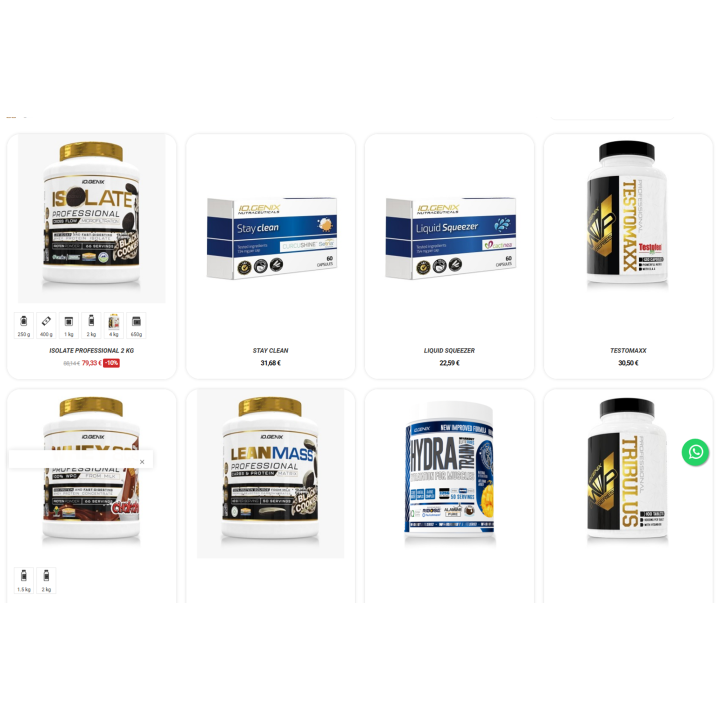
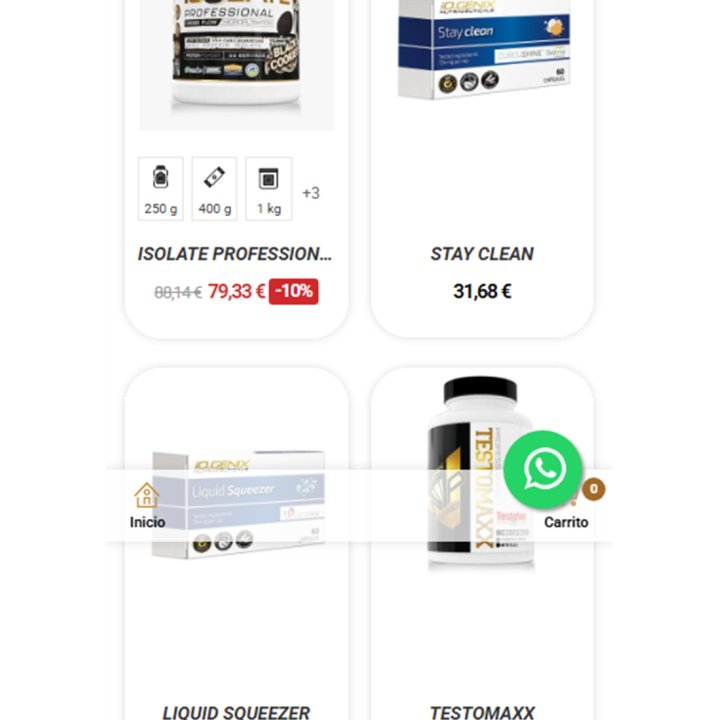
Auch in den Listen, wo die Auswahl getroffen wird.
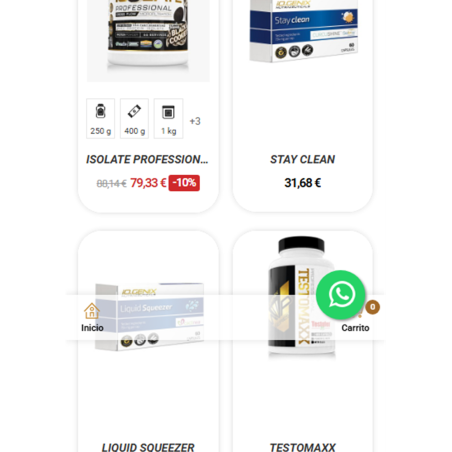
Die meisten Module dieser Art bleiben auf der Produktseite. Hier erscheint das Kombinationsbild außerdem auf Kategorieminiaturen, in der Suchleiste, auf der Startseite und in Karussells in einer von Ihnen festgelegten Größe – mit dem darunter stehenden Kombinationsnamen. Ein 16-Pixel-Punkt ohne Text ist bedeutungslos.
Und ohne das Stromnetz zu stören
Das ist das Problem, das jeder hat, der Kombinationen auf Karten darstellt: Ein Produkt mit sechs Formaten benötigt mehr Platz als eines ohne, und am Ende befinden sich die Namen und Preise in unterschiedlichen Höhen.
Der Streifen besteht immer aus einer einzelnen Zeile mit fester Höhe . Überschüssiger Platz wird um 3 Pixel reduziert, die vom Modul anhand der verfügbaren Breite berechnet werden. Dieser Platz wird auf allen Karten der Liste reserviert, jedoch nur in Listen, in denen er benötigt wird : Verwendet eine Kategorie keine zusammengeführten Bilder, geht kein Pixel durch Leerraum verloren. Auf Mobilgeräten wird das Bild verkleinert, der Name bleibt aber lesbar.
Ein Assistent innerhalb des Moduls
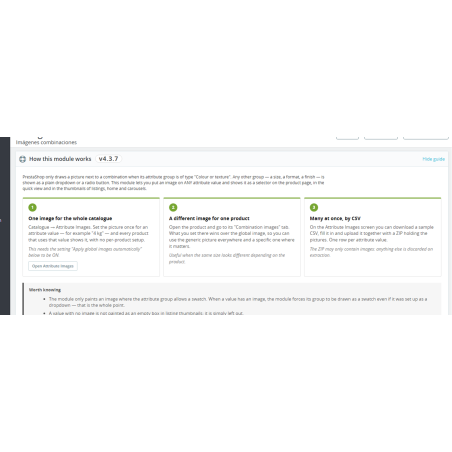
Der Einstellungsbildschirm öffnet sich mit einer ausklappbaren Anleitung, die die drei Möglichkeiten zum Hinzufügen eines Bildes erklärt. Mit einem Klick gelangen Sie zum richtigen Bildschirm. Außerdem werden Sie auf die zwei größten Zeitfresser hingewiesen: dass Sie nach dem Ändern eines Bildes den Cache leeren müssen und dass PrestaShop Bilder nur dort anzeigt, wo die Gruppe dies zulässt. Sie erhalten eine Erinnerung, wenn Sie den Bildschirm geöffnet lassen.
Das Paket enthält außerdem die vollständigen PDF-Anleitungen in Spanisch und Englisch.
Was gehört zur Standardausstattung?
- Bild nach Attributwert: global, nach Produkt oder nach CSV.
- Kombinationsname unterhalb des Fotos, im Datenblatt und in den Vorschaubildern, mit konfigurierbarer Maximallänge.
- Rand der ausgewählten Kombination, mit eigener Farbe und Stärke.
- Option zum Ändern des Hauptproduktfotos bei Auswahl einer Kombination.
- Bilder werden kopiert, wenn ein Produkt dupliziert wird.
- Mehrere Shops und mehrere Sprachen: Jedes Bild kann in jeder Sprache eine Beschreibung haben.
- Werte ohne Bild werden nicht als leere Bilder gemalt: Sie werden weggelassen.
Kompatibilität und was Sie vor der Installation wissen sollten
PrestaShop 1.7 bis 9.x mit PHP 7.2 oder höher. Getestet mit den Versionen 8.2.4 , 8.2.8 und 9.1.5 , den Themes „Classic“ und „Hummingbird“ sowie einem kommerziellen Theme mit einer Homepage, die mit Creative Elements erstellt wurde.
Das Modul installiert eine Überschreibung ProductController : Dadurch kann eine Gruppe ohne Farbauswahl als Bildauswahl dargestellt werden. Falls Ihr Shop bereits eine solche Überschreibung verwendet, sollten Sie dies während der Installation überprüfen.
Der Kombinationsname in den Vorschaubildern wird aus dem Attribut übernommen, das Ihr eigenes Theme bereits im Link schreibt. Sie müssen also keine Theme-Vorlage überschreiben, damit er angezeigt wird.